Schnellstart: Dein erster Vertrag in 10 Minuten
Geschrieben von Robert Raps
Zuletzt aktualisiert Vor 4 Monaten
Ziel: In wenigen Schritten deinen ersten Selektivvertrag in Selekteasy anlegen und veröffentlichen.
Voraussetzungen:
Du hast Zugriff auf Selekteasy
Du besitzt ein Vertragsdokument (PDF, Word) oder
Optional: Ärzteliste im unterstützten Format
Video:
https://www.loom.com/share/06c2a46f48d34562b60ae285df52f437
Schritt-für-Schritt-Anleitung:
Schritt 1: Neuen Vertrag anlegen
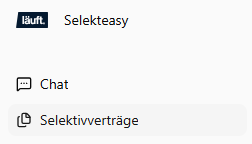
Öffne Selekteasy und klicke in der linken Navigation auf Selektivverträge
Klicke oben rechts auf Vertrag hinzufügen (roter Button)
Es öffnet sich ein Dialogfeld mit den Feldern Interner Vertragsname und Vertragskennzeichen
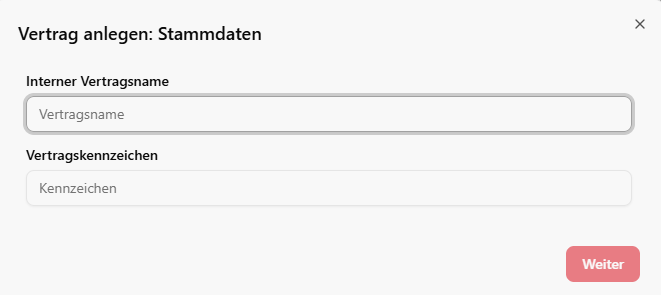
Fülle beide Felder aus und klicke auf Weiter
Schritt 2: Vertragsdokument(e) hochladen
Ein neues Dialogfenster “Vertrag anlegen: Vertragsdateien hochladen” öffnet sich
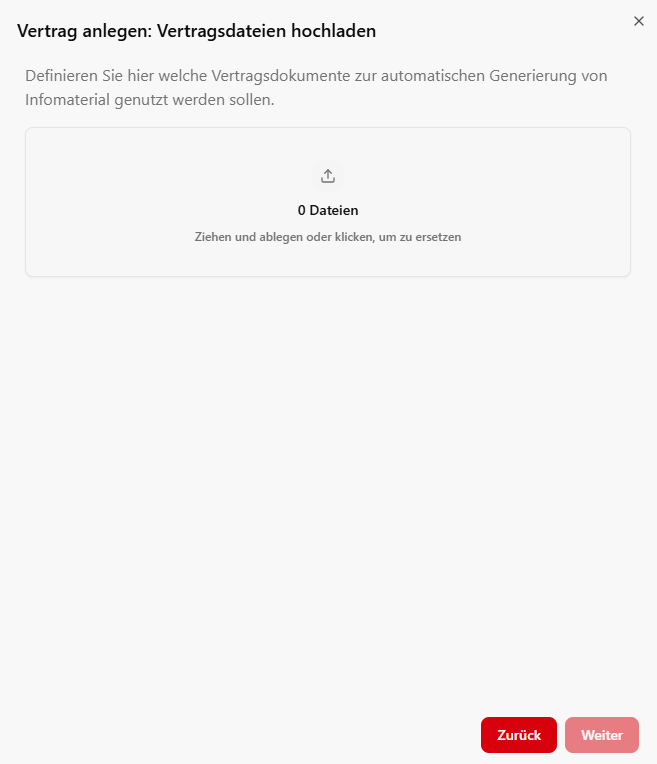
Ziehe die relevanten Dokumente per Drag & Drop in das Feld oder klicke auf den Pfeil
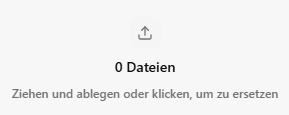
es öffnet sich nun ein Fenster, über das du Dokumente hochladen kannst. (Hinweis: Achte darauf, dass keine Sonderzeichen oder Umlaute im Dateinamen stehen. Dies kann zu Problemen beim Upload führen.)
Klicke unten rechts auf Weiter
Im nächsten Schritt kannst du optional eine Arztliste hochladen.
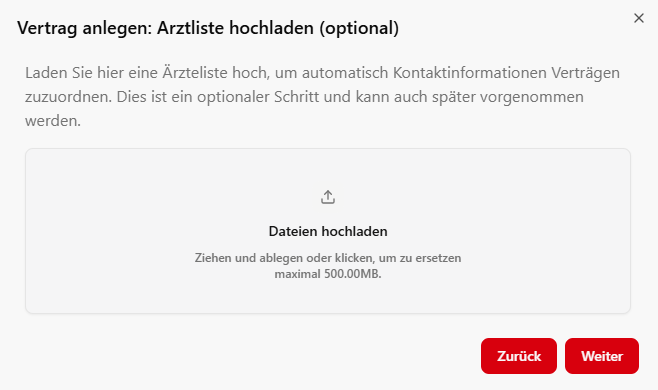
Der Upload geht genauso wie vorher bei den Vertragsdokumenten.
Klicke unten rechts auf Weiter
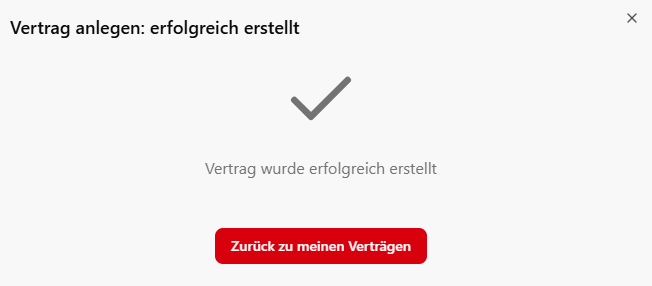
Die KI analysiert das Dokument automatisch und füllt die Vertragsdetails aus
Schritt 3: Erste Vertragsinformationen prüfen und eingeben
Klicke bei deinem neu angelegten Vertrag auf Review

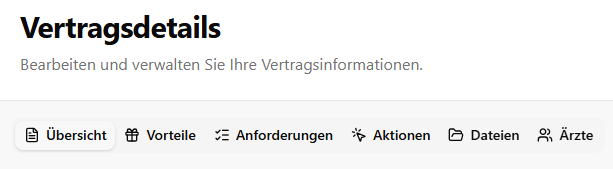
Überprüfe in der Registerkarte Übersicht die von der KI ausgefüllten Felder:
- Vertragsname: Dieser Name wird intern für den Vertrag angezeigt
- Kundenseitiger Vertragsname: Dieser wird auf der Webseite dem Versicherten angezeigt
- Vertragsnummer (Kennzeichen): Dient der exakten Identifizierung/Zuordnung
- Kategorie: Hier kannst du den Vertrag thematisch in einem Dropdown einer Gruppe zuordnen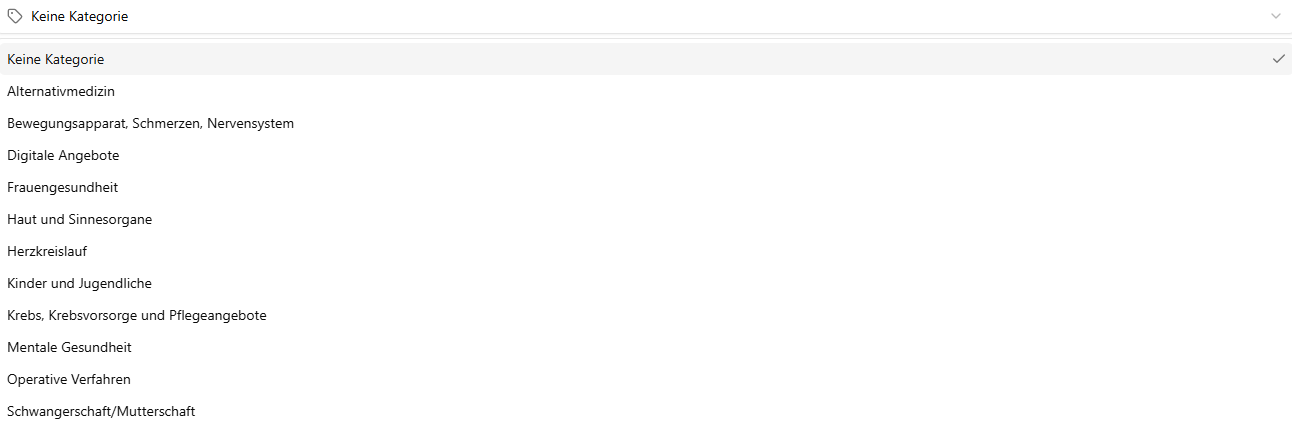
(wie du Kategorien bearbeiten kannst, erfährst du hier)
- Vertragsgruppe zuordnen: Manche Verträge unterscheiden sich inhaltlich nicht oder sehr wenig, sondern nur durch die Region, in dem dieser Vertrag gilt (z. B. beim Hautkrebsscreening U35). Du kannst hier eine solche Vertragsgruppe neu erstellen, indem du den neuen Namen eingibst und auf erstellen klickst oder aus dem Menü eine Vertragsgruppe auswählst, sofern schon eine angelegt wurdeEbenfalls kannst Du hier deine Schlagwörter definieren sowie deine interne Servicenotiz
Passe den Text zu Beschreibung bei Bedarf an.
Diese Beschreibung wird auf der Webseite für den Versicherten angezeigt
Sichtbarkeit: Bewege den Schieber mit einem Mausklick nach rechts (erscheint dann rot), wenn der Vertrag auch anderen Kassen zum Import angeboten werden soll

Mehr zum Importieren von Verträgen erfährst du hier
Schritt 4: Vorteile und Teilnahmekriterien prüfen und eingeben
Die Vorteile werden dem Versicherten auf der Webseite zum Vertrag angezeigt, um die wichtigsten Benefits für den Versicherten herauszustellen
Überprüfe daher in der Registerkarte Vorteile die automatisch extrahierten Vorteile:

Du kannst bestehende Titel anpassen oder löschen über das ICON-Mülleimer

oder auch neue hinzufügen, indem du auf Vorteil hinzufügen ganz ans Ende scrollst klickst

Gehe analog vor in der Registerkarte Anforderungen, um Teilnahmekriterien anzugeben.


Diese werden ebenfalls dem Versicherten online angezeigt
Schritt 5: Demografische Einschränkungen festlegen (optional)
Scrolle in dem Reiter Anforderungen

nach unten zum Bereich Demografische Einschränkungen. Hier legst du fest, welchem Personenkreis dieser Vertrag angezeigt werden soll.
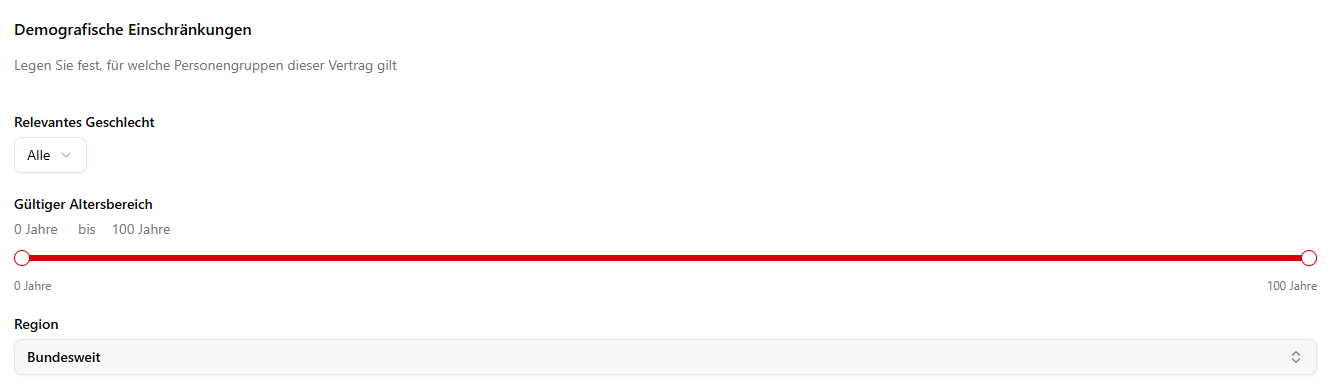
So sollte eine Prostatauntersuchung nur Männern angezeigt werden, während ein Vertrag für Vaginale Behandlungen nur Frauen angezeigt werden soll. Weiterhin gibt es ggf. Verträge, die nur Erwachsenen angezeigt werden sollen.
Wähle im Dropdown das Geschlecht aus. Ändert Sie nichts, wird der Vertrag allen Geschlechtern angezeigt
Lege mit dem Schieberegler fest, ob es ggf. Altersgrenzen (Mindestalter oder maximales Alter) gibt, denen der Vertrag angezeigt wird oder eben nicht
Bei Region wählst du aus dem Dropdown entweder die Stadt des Vertrags aus oder die Region, wenn der Vertrag nur in dieser Region gilt bzw. nur an diesem Ort es Leistungserbringer gibt. Änderst du nichts, ist die Standard-Einstellung, dass der Vertrag bundesweit verfügbar ist.
Nur Versicherte, die diese Kriterien erfüllen, sehen den Vertrag in der Suche
Schritt 6: Aktionen festlegen bzw. den Call-to-Action
Versicherte sollen beim Durchlesen dazu aktiviert werden, sich weiter mit dem Angebot auseinanderzusetzen bzw. direkt eine Teilnahme einzuleiten. Dafür können Buttons in der Versichertenanzeige ergänzt werden, die zu bestimmten Handlungen auffordern, wie zum Beispiel “Weitere Infos”, “Berater kontaktieren” oder “App herunterladen”.
Klicke auf Aktion hinzufügen im Reiter Aktion


Gebe bei Titel den Text ein, der als Call-to-Action auf dem Button dem Versicherten erscheinen soll
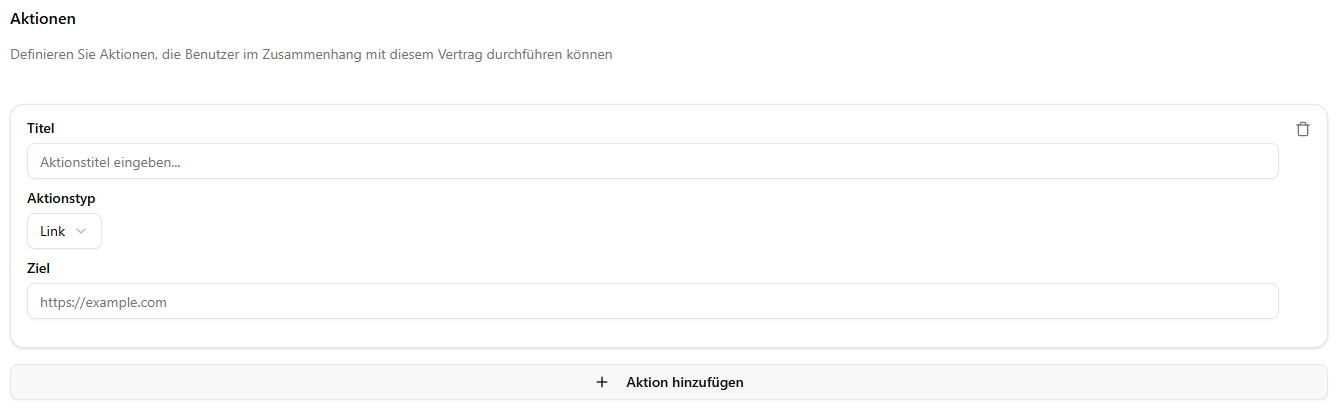
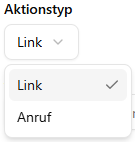
Bei Aktionstyp kannst du im Dropdown zwischen Link und Anruf wählen.
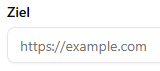
Option 1: Hast du zuvor Link gewählt, gebe unter Ziel eine URL ein.
Option 2: Hast du vorher Anruf gewählt, erfasse hier eine Telefonnummer.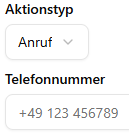
Klickt der Versicherte später auf diesen Button, kann er direkt die Nummer wählen
Weitere Aktionen ergänzt du über den Button

Schritt 7: Überprüfung abschließen
Hast du alle Informationen überprüft und bei Bedarf angepasst?
Wenn ja, klicke nun auf den rotten Button Überprüfung abschließen rechts unten

Der Vertrag ist nun angelegt und öffentlich einsehbar
Du kannst jederzeit im Menü
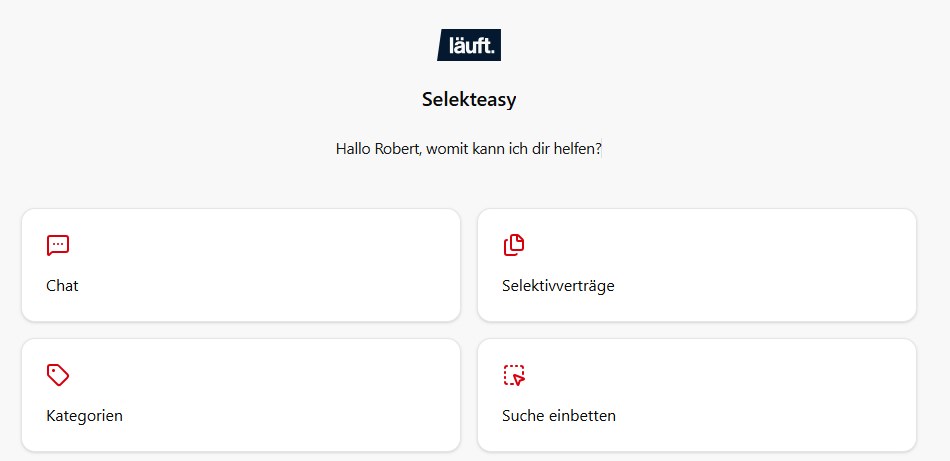
auf Selektivverträge klicken und innerhalb der

die Infos anpassen.