Benutzerrolle ändern (Mitglied ↔ Administrator)
Geschrieben von Robert Raps
Zuletzt aktualisiert Vor 6 Monaten
Kurzbeschreibung: So änderst du die Rolle eines Nutzers zwischen "Mitglied/Member" und "Administrator/Admin".
Gilt für: Administrator
Voraussetzungen: Du besitzt die Rolle Administrator.
Schritte
Öffne auf der linken Navigationsseite unter “Meine GKV” die "Benutzer".
Jetzt werden dir alle Mitglieder/Nutzer deiner Organisation angezeigt.
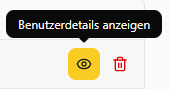
Zu jedem Nutzer findest du die Benutzerdetails auf der rechten Seite unter Aktionen:

Auf der rechten Bildschirmseite findest du unter Aktionen zu jedem Nutzer das “Augen-ICON”.
Nutze das “Augen-ICON” um die Benutzerdetails einsehen bzw. Änderungen vornehmen zu können.
Ändere die Rolle von "Member/Mitglied" zu "Admin/Administrator" oder umgekehrt.
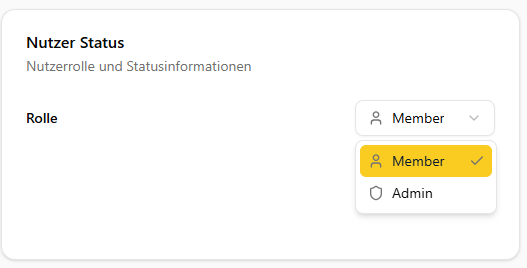
Die Änderungen werden automatisch übernommen.
Hinweise
Mitglieder können den Chat und die Dokumentenansicht nutzen.
Administratoren können darüber hinaus Dokumente, Benutzer, Bewertungen und den System-Prompt verwalten.