Vertragsdokumente hochladen & verwalten
Geschrieben von Robert Raps
Zuletzt aktualisiert Vor 6 Monaten
Ziel: Vertragsdokumente (PDF, Word) hochladen, damit die KI Inhalte automatisch extrahieren kann.
Warum Dokumente hochladen?
Durch das Hochladen von Vertragsdokumenten kann die KI automatisch Titel, Beschreibung, Vorteile und Teilnahmekriterien auslesen und vorschlagen. Das spart Zeit und reduziert manuelle Eingaben.
Voraussetzungen:
Der Vertrag ist angelegt
Du besitzt das Vertragsdokument als PDF oder Word-Datei
Schritt-für-Schritt-Anleitung:
Schritt 1: Dateien-Tab öffnen
Öffnen Sie den Vertrag in der Bearbeitungsansicht
Klicke auf den Tab Dateien
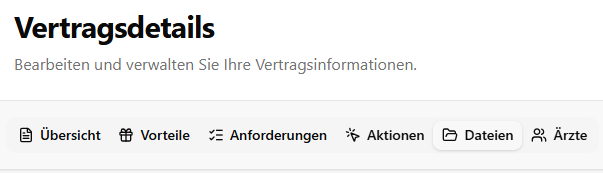
Ggf. besteht eine Liste bereits hochgeladener Dokumente (falls vorhanden)
Schritt 2: Dokument hochladen
Ziehe dein Dokument einfach in das Feld Dateien oder Klicke in das Feld Dateien

Wähle die Datei auf deinem Computer aus
Unterstützte Formate: PDF, Word (DOCX, DOC)
Klicke auf Öffnen
Die Datei wird hochgeladen und in der Liste angezeigt
Häufige Fehler: Das Dokument kann nicht hochgeladen werden, weil der Dateiname Sonderzeichen, Umlaute oder Symbole
Dokument löschen:
Klicke bei dem jeweiligen Dokument das Mülleimer-Icon

Ergebnis prüfen:
Das Dokument erscheint in der Dateiliste
Die KI hat Vertragsdetails automatisch ausgefüllt
Die extrahierten Inhalte sind in den anderen Tabs sichtbar
Best Practices:
Strukturierte Dokumente: Je besser strukturiert das Vertragsdokument, desto besser die KI-Extraktion
Lesbare PDFs: Verwende nach Möglichkeit keine gescannten Dokumente oder Bilddateien ohne OCR
Aktuelle Version: Lade immer die aktuellste Version des Vertrags hoch