Verträge anderer Kassen importieren
Geschrieben von Robert Raps
Zuletzt aktualisiert Vor 4 Monaten
Ziel: Verträge, die andere Krankenkassen freigegeben haben, bei sich zu importieren und zu nutzen.
Was ist ein Import?
Andere Krankenkassen können ihre Verträge in Selekteasy für andere Kassen sichtbar machen. Du kannst diese Verträge importieren und für deine Versicherten nutzen. Der Vorteil: Du sparst Zeit, weil du nicht alles neu anlegen musst.
Video
https://www.loom.com/share/07fc3ae1589f4b2bb820fb11cfb50a2d
Voraussetzungen:
Eine andere Kasse hat einen Vertrag hinterlegt
Eine andere Kasse hat diesen Vertrag freigegeben
Schritt-für-Schritt-Anleitung:
Schritt 1: Vertrag freigeben
Gehe in der linken Navigation auf Selektivverträge
Öffne den betreffenden Vertrag durch klicken auf Review

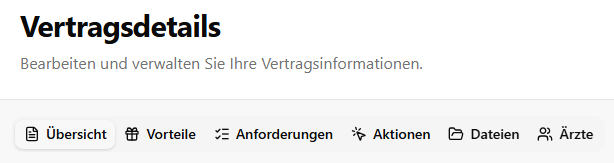
Die Übersicht unter den Vertragsdetails öffnet sich
Scrolle runter zu Sichtbarkeit für andere Organisationen

Klicke mit der linken Maustaste auf den Regler rechts

Steht der Regler auf rechts und ist rot, ist der Vertrag freigegeben

Schritt 2: Importierbare Verträge finden
Gehe zu Selektivverträge in der linken Navigation
Klicke oben rechts auf Vertrag hinzufügen

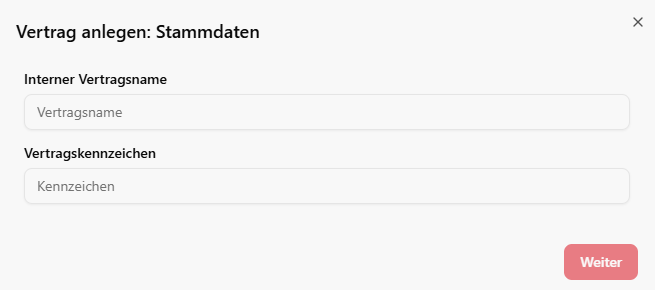
Gebe bei Vertragskennzeichen das exakte Kennzeichen des Vertrags ein
Ist ein Vertrag mit diesem Kennzeichen von einer anderen Kasse angelegt, erscheint unten diesem Kennzeichen ein Vertrag mit Datum der letzten Aktualisierung, dem Vertragstitel und der Kasse, die diesen vertrag angelegt und freigegeben hat
Gebe bei Interner Vertragsname den Namen an, den du intern für diesen Vertrag verwenden möchten
Klicke auf Import (!Wichtig: Nicht auf Weiter klicken!)
Schritt 3: Vertrag überprüfen
Der importierte Vertrag ist nun angelegt in deiner Tabelle
Klicke auf Review

Überprüfe nun alle Informationen des importierten Vertrags und passen nach Bedarf an:
Passt der Vertrag zu deiner Kasse?
Sind die Inhalte vollständig und aktuell?
Musst du neue Links bei Aktionen ergänzen oder anpassen?
Sind Arztlisten vorhanden?
Wenn alles passt: Klicke auf Überprüfung abschließen
Schritt 4: Aktualisierten Vertrag importieren
Wurde ein Vertrag von einer anderen Kasse importiert, kannst du fortlaufend neue Informationen (wie z. B. eine neue Arztliste) importieren.
Klicke dafür in der Übersicht bei dem Vertrag auf Import
Es öffnet sich ein neues Fenster mit dem Titel Vertrag importieren
Wenn du auch die Texte/Beschreibungen importieren möchtest, setze einen Haken bei Texte für Versicherten-Anzeige importieren. Wenn nicht, lasse das Feld frei
Klicke auf Import
Die aktuellsten Informationen des Vertrags werden in deine Vertragsdatenbank kopiert
Du kannst ihn nun wie einen eigenen Vertrag bearbeiten
Schritt 5: Vertrag anpassen
Nach dem Import solltest du unter anderem prüfen:
Sind demografische Einschränkungen korrekt?
Sind Arztlisten aktuell?
Stimmen die hinterlegten Aktionen?
Ergebnis prüfen:
Der importierte Vertrag erscheint in deiner Vertragsübersicht
Er ist als Importiert gekennzeichnet
Du kannst ihn für deine Versicherten aktivieren/sichtbar machen
Best Practices:
Vor dem Import prüfen: Lese die Details sorgfältig
Lokale Anpassungen: Passe den Vertrag an deine Bedürfnisse an
Regelmäßige Updates: Prüfe regelmäßig auf Updates der Quell-Kasse