Bewertungen einsehen (Admin)
Geschrieben von Robert Raps
Zuletzt aktualisiert Vor 6 Monaten
Kurzbeschreibung: So öffnest du die Bewertungsübersicht und bekommst einen Überblick zu den Bewertungen aus den Chat-Nachrichten.
Gilt für: Administrator
Voraussetzungen: Du besitzt die Rolle Administrator.
Schritte
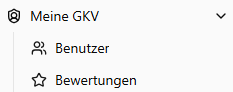
Öffne in der linken Navigationsseite unter “Meine GKV” die “Bewertungen”.
Du siehst eine Liste der Chat-Anfragen mit abgegebenem Feedback je nach Kategorie Positiv oder Verbesserung.
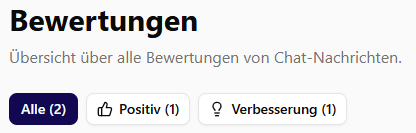
Bei Bedarf: Nutze die Filter-/Tab-Optionen, um zwischen allen Bewertungen, nur “Positiv” oder nur “Verbesserung” (Verbesserungsvorschläge) zu wechseln.
Klicke bei einem Eintrag auf “Details”, um mehr über den Kommentar zu erfahren.

Es öffnet sich eine Detailansicht (Sidebar) zu den Bewertungsdetails, in der du den gesamten Chatverlauf/Thread-Verlauf einsehen kannst: Ab der Frage bis zur Antwort sowie ggf. auch Nachfragen.
Nutze den Scroll Bereich, um alle Nachrichten des Threads zu lesen.
Hinweise
Die Thread-Ansicht ist nützlich, um den Kontext einer Bewertung zu verstehen (z. B. bei Verbesserungsvorschlägen).